
Je suis inscrit sur une équipe privée
et j’ai des questions sur l’utilisation de l’application, sur ses fonctionnalités et/ou sur les modules optionnels auxquels j’ai accès
Comment envoyer une demande grâce à Panda Tilt ?
Panda Tilt vous permet d’envoyer différents types de demandes à des établissements ou services partenaires. Quel que soit le type de demande, le parcours commence de la même façon.
Cliquez sur Panda Tilt dans votre menu latéral : le tableau de bord du module affiche vos demandes en cours.
1 – Commencez par choisir le type de demande en haut de l’écran, en dessous de Créer une nouvelle demande :
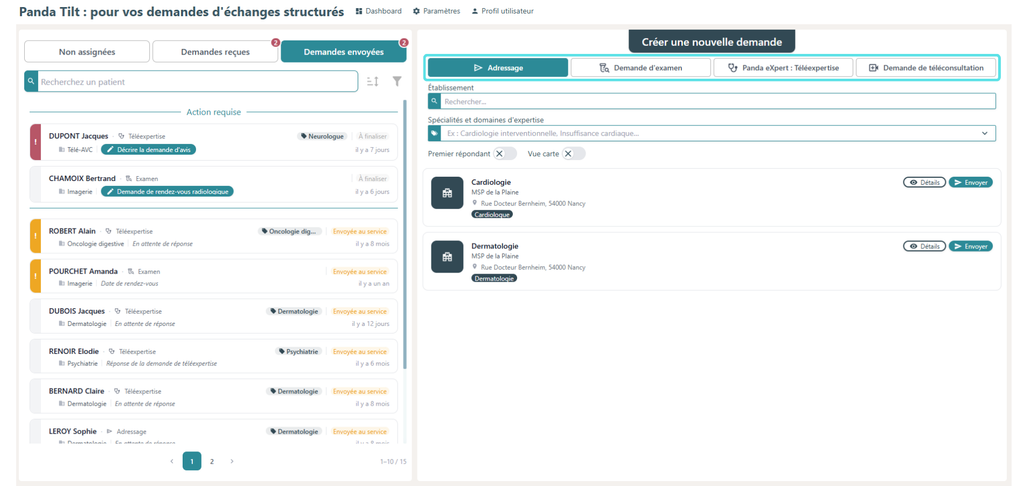
- Adressage : pour adresser un patient à un établissement ou à un service.
- Demande d’examen : pour demander la réalisation d’un examen.
- Panda eXpert : Téléexpertise : pour solliciter l’avis d’un expert à distance.
- Demande de téléconsultation : pour demander une consultation à distance pour votre patient.
Le type sélectionné apparaît en couleur. Les listes des établissements et spécialités proposés s’adaptent à ce choix.
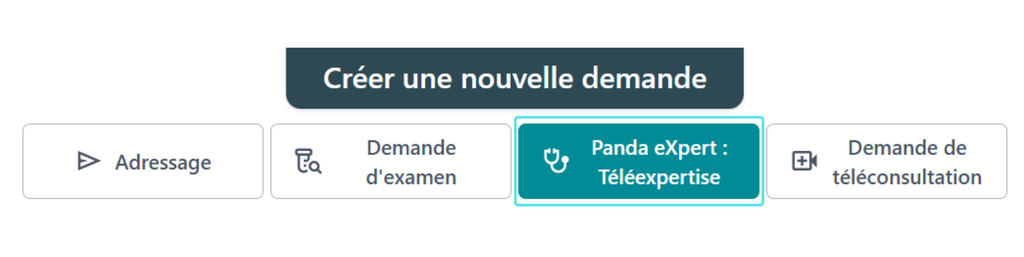
Recherchez ensuite l’établissement ou le service souhaité :
Vous pouvez saisir un nom dans le champ Établissement.
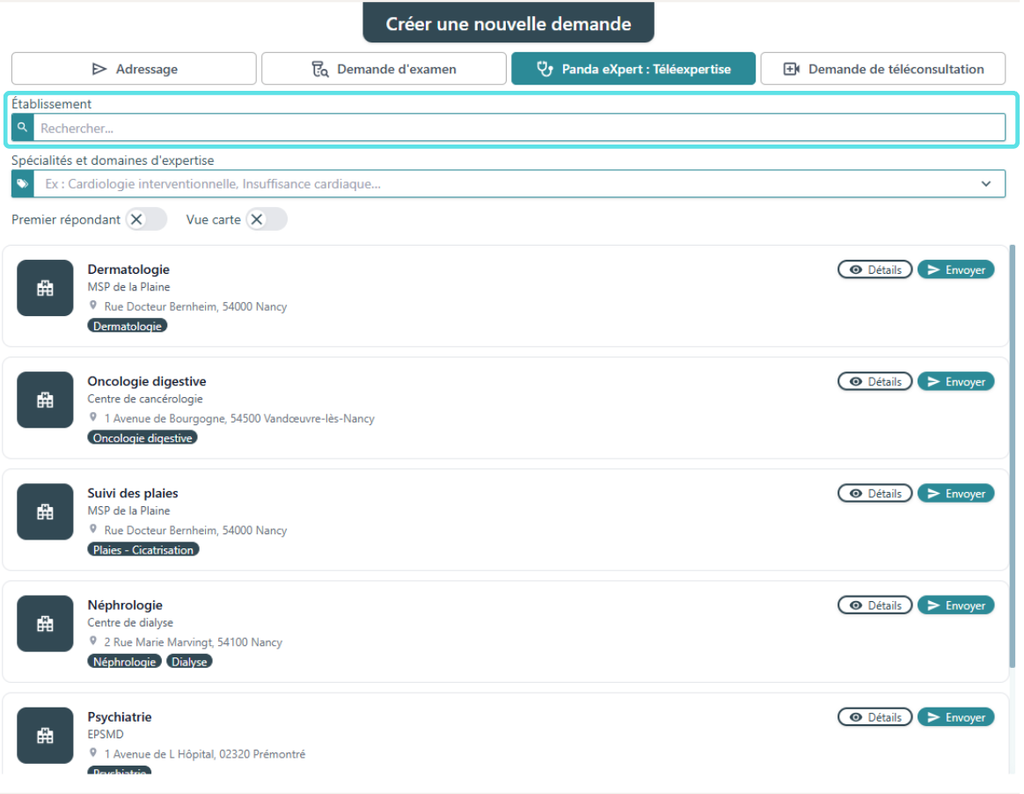
Vous pouvez également filtrer par Spécialités et domaines d’expertise (ex. : Cardiologie, Psychiatrie, Insuffisance cardiaque…).
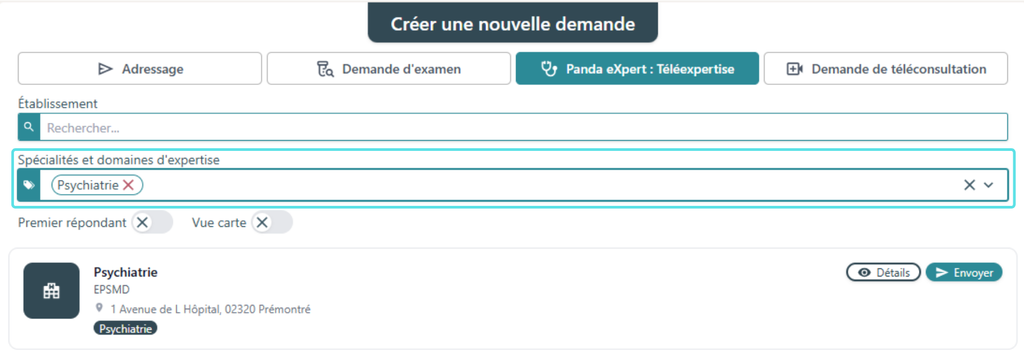
Activez Vue carte pour afficher les résultats sur une carte, ou désactivez là pour avoir la liste des professionnels concernés par votre recherche.
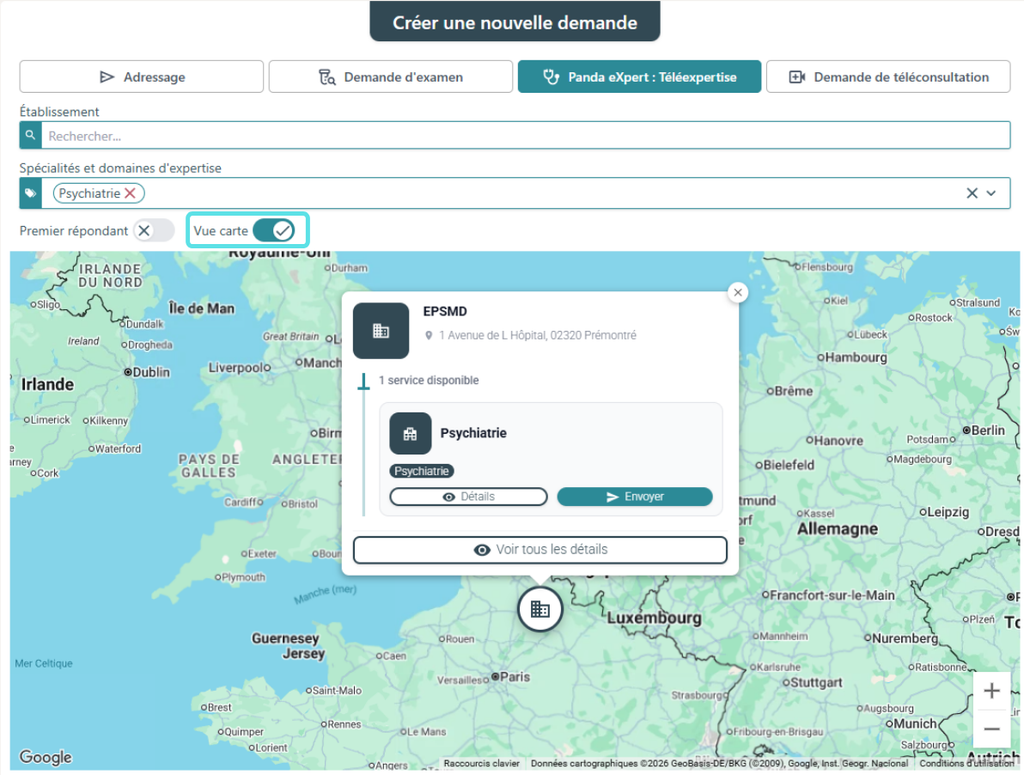
Activez Premier répondant pour obtenir une prise en charge plus rapide, en adressant votre demande simultanément à plusieurs services.
Chaque résultat indique le service, l’établissement, son adresse et ses spécialités. En cochant « Sélectionner les services concernés », tous les services de la spécialité sont cochés automatiquement.
2 – Pour envoyer votre demande :
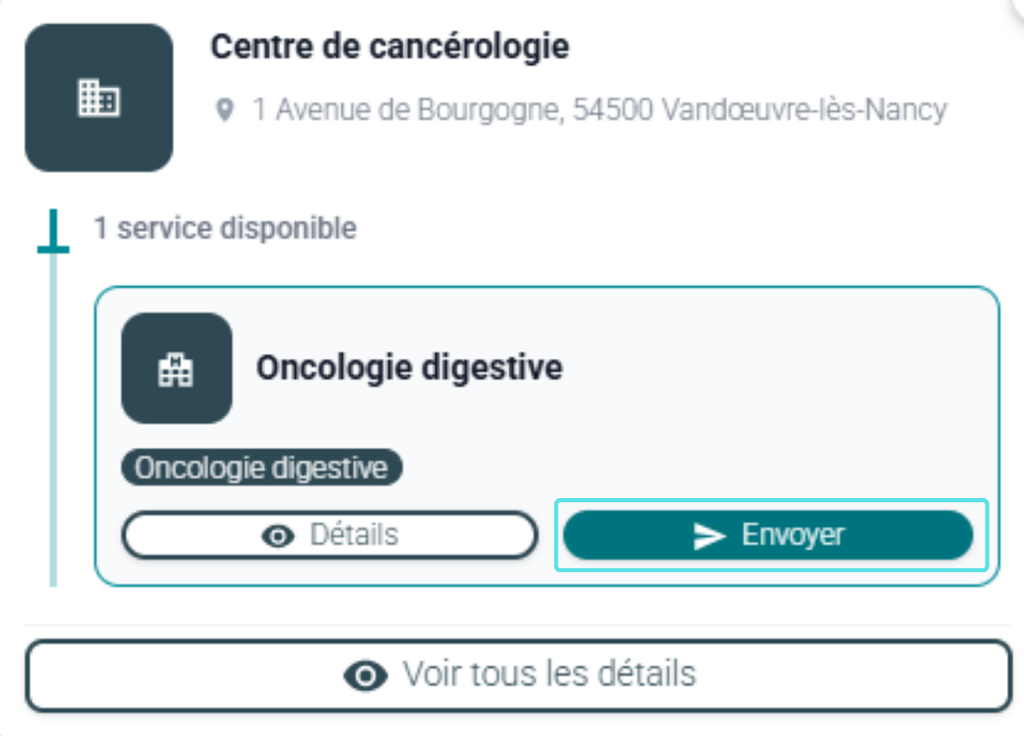
Cliquez sur envoyer.
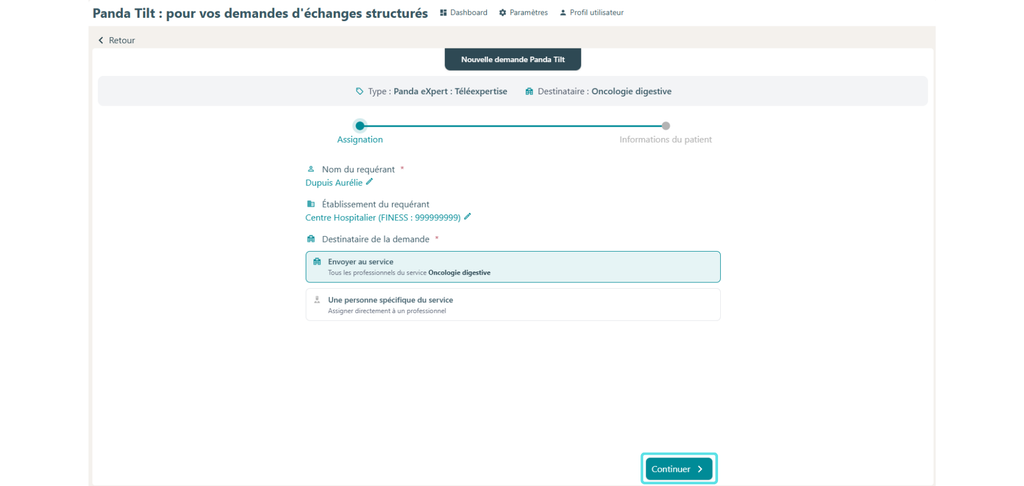
Vérifiez les informations saisies et sélectionnez le ou les destinataires, et cliquez sur Continuer.
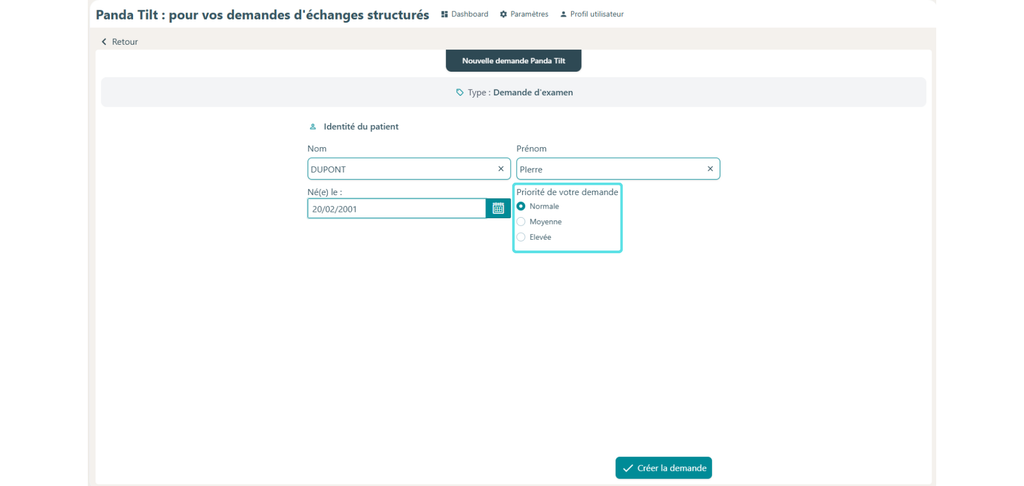
Complétez les informations administratives du patient et le degré d’urgence de la demande, puis cliquez sur Créer ma demande.
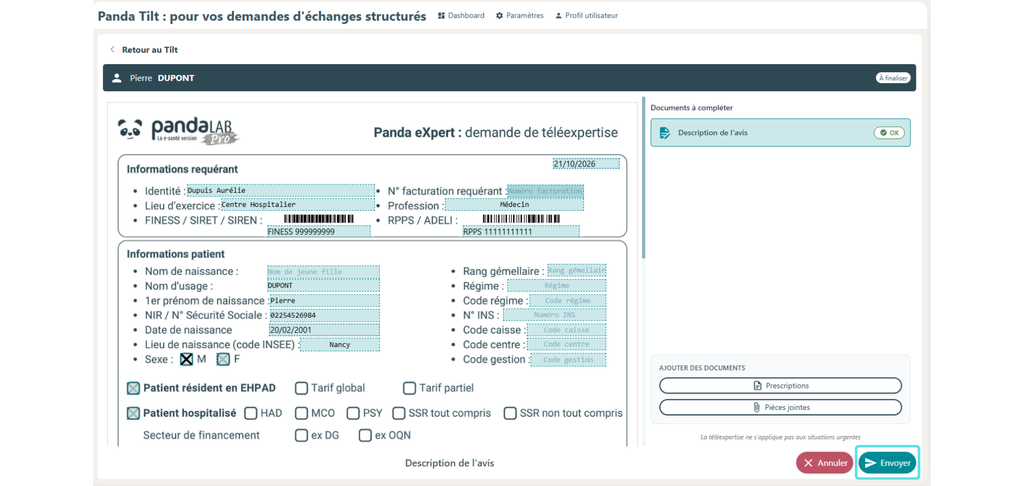
Complétez le formulaire puis cliquez sur Envoyer.
À tout moment, vous pouvez retourner sur votre demande, dans la rubrique Demandes envoyées du module Panda Tilt. Vous pourrez envoyer des messages et des fichiers dans la partie échanges sur la droite en haut de l’écran, et retrouver l’historique des actions réalisées sur cette demande.
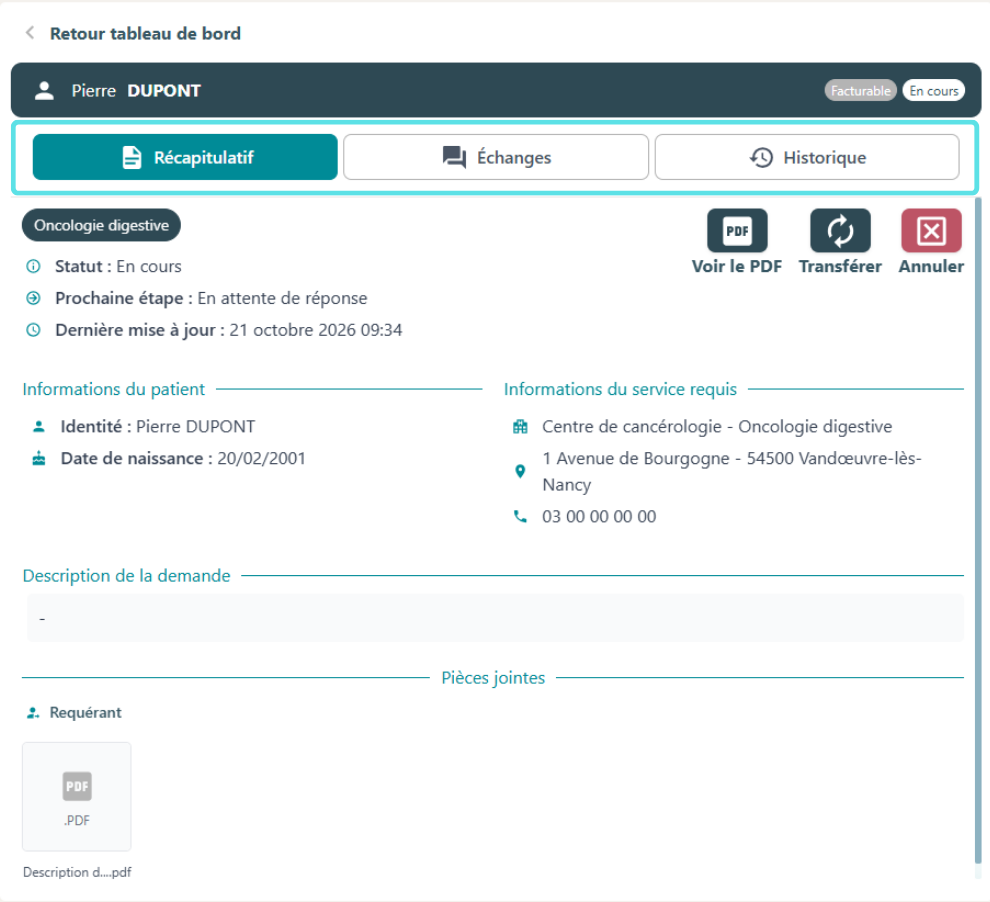
Une fois la demande d’adressage traitée, le médecin requis pourra clôturer la demande.